Um guia prático para DevTools de navegador
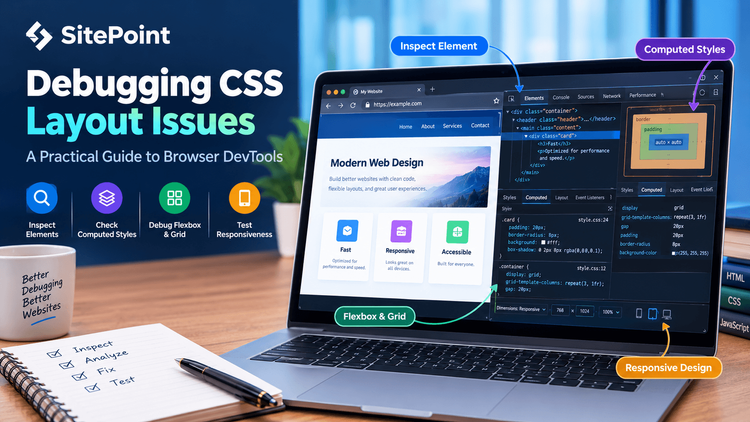
CSS torna possível construir sites flexíveis, responsivos e visualmente atraentes. No entanto, mesmo uma pequena mudança de estilo pode produzir resultados inesperados. Um elemento pode aparecer fora de seu contêiner, uma barra de navegação pode quebrar incorretamente ou um layout que funciona em desktop pode falhar em dispositivos móveis.
Em vez de alterar aleatoriamente as propriedades CSS até que a página pareça correta, os desenvolvedores podem usar ferramentas de desenvolvedor do navegador para identificar a causa subjacente. Compreender como inspecionar elementos, rastrear estilos conflitantes e diagnosticar o comportamento do layout torna a depuração mais rápida e ajuda a evitar problemas semelhantes em projetos futuros.
Este tutorial explora técnicas práticas para depurar problemas comuns de layout CSS usando DevTools do navegador.
1. Inspecione o elemento antes de alterar o CSS
Um dos hábitos de depuração mais úteis é inspecionar o elemento afetado antes de modificar seus estilos.
No Chrome, Edge e Firefox, você pode abrir as ferramentas do desenvolvedor clicando com o botão direito em um elemento e selecionando Inspecionar. O painel Elementos ou Inspetor exibe a estrutura HTML junto com as regras CSS aplicadas ao elemento selecionado.
Considere este exemplo:
<div class="container"> <div class="card">First carddiv> <div class="card">Second carddiv> <div class="card">Third carddiv> div> .container { width: 600px; } .card { width: 300px; padding: 20px; border: 2px solid #333; }À primeira vista, cada cartão parece caber no contêiner porque sua largura declarada é de 300 pixels. No entanto, o padrão box-sizing: content-box significa que o preenchimento e as bordas são adicionados fora da largura declarada.
Cada cartão ocupa, portanto, 344 pixels:
Dois cartões requerem 688 pixels, excedendo a largura de 600 pixels do contêiner.
Uma solução simples é usar o dimensionamento da caixa de borda:
*, *::before, *::after { box-sizing: border-box; }Agora a largura declarada inclui preenchimento e bordas.
Dica de depuração: Quando um elemento parecer mais largo do que o esperado, inspecione sua largura calculada, preenchimento, bordas e propriedade de dimensionamento de caixa antes de reduzir suas dimensões.
2. Compreenda a diferença entre estilos declarados e computados
Uma declaração CSS na sua folha de estilo nem sempre determina a aparência final de um elemento. Outras regras podem substituí-lo devido à especificidade, ordem de origem, herança ou cascata.
Por exemplo:
.button { background-color: blue; } .primary-button { background-color: green; } <button class="button primary-button"> Save changes button>Ambos os seletores têm a mesma especificidade. Porque .primary-button aparece posteriormente, o botão recebe um fundo verde.
Se outra folha de estilo introduzir um seletor mais específico, o resultado poderá mudar novamente.
O Browser DevTools ajuda a distinguir entre os estilos que você escreveu e os valores que o navegador realmente usa. No painel Estilos, as declarações substituídas geralmente são riscadas. O painel Calculado mostra os valores finais calculados para propriedades como cor, largura, margem e exibição.
Você também pode desativar temporariamente uma declaração desmarcando-a no painel Estilos. Isso permite testar se uma propriedade é responsável pelo problema sem editar o arquivo original imediatamente.
Para casos mais complicados, inspecione:
-
O seletor responsável pela declaração vencedora.
-
Se uma propriedade é herdada de um pai.
-
Se uma consulta de mídia altera a propriedade em uma largura de janela de visualização específica.
-
Se uma declaração abreviada redefine outras propriedades.
-
Se uma propriedade personalizada CSS é resolvida com o valor esperado.
Esta abordagem é mais confiável do que adicionar !important sempre que um estilo não se comporta conforme o esperado.
3. Depurar layouts de Flexbox e Grid visualmente
Flexbox e CSS Grid simplificam muitas tarefas de layout, mas seu comportamento depende do espaço disponível, restrições de dimensionamento e propriedades de alinhamento.
Considere uma barra de navegação que deve exibir links em uma linha:
.navigation { display: flex; gap: 1rem; } .navigation a { padding: 0.75rem; }Se os links transbordarem em uma tela estreita, o primeiro passo é inspecionar as dimensões do contêiner e o espaço exigido por seus filhos.
Você pode optar por permitir o empacotamento:
.navigation { display: flex; flex-wrap: wrap; gap: 0.5rem 1rem; }Alternativamente, se a navegação precisar permanecer em uma linha, você poderá precisar de uma estratégia responsiva diferente, como um menu compacto.
Os layouts de grade possuem ferramentas de depuração semelhantes. Considerar:
.card-grid { display: grid; grid-template-columns: repeat(3, 1fr); gap: 1rem; }Isso cria três colunas fracionárias iguais. Em telas menores, essas colunas podem ficar estreitas demais para seu conteúdo.
Uma alternativa responsiva é:
.card-grid { display: grid; grid-template-columns: repeat(auto-fit, minmax(min(100%, 16rem), 1fr)); gap: 1rem; }Isso permite que o navegador ajuste quantas colunas o espaço disponível permitir, mantendo cada coluna próxima ou acima do mínimo preferido quando o espaço permitir.
No Chrome e no Firefox, as ferramentas de inspeção de layout podem destacar trilhas de grade, alinhamento de Flexbox, lacunas e limites de contêiner. Essas sobreposições ajudam a revelar se o problema vem do algoritmo de layout, das dimensões do contêiner ou do próprio conteúdo.
4. Encontre problemas de resposta com emulação de dispositivos
Um layout que funciona com 1440 pixels de largura pode falhar em 390 pixels. A depuração responsiva deve, portanto, incluir mais do que verificar se a página cabe na tela do tamanho de um telefone.
Abra a barra de ferramentas do dispositivo no DevTools do navegador e teste várias larguras de viewport. Preste especial atenção a:
-
Itens de navegação que quebram inesperadamente.
-
Títulos que transbordam seus contêineres.
-
Imagens que excedem a largura disponível.
-
Cartões que se tornam muito restritos para seu conteúdo.
-
Elementos de largura fixa que evitam que a rolagem horizontal desapareça.
Por exemplo, esta regra pode causar problemas em telas pequenas:
.hero-title { font-size: 56px; }Uma abordagem mais flexível usa um tamanho de fonte fluido com limites razoáveis:
.hero-title { font-size: clamp(2rem, 5vw, 3.5rem); }O clamp() A função define um tamanho mínimo, um tamanho de fluido preferido e um tamanho máximo. Isso permite que o título seja dimensionado com a janela de visualização sem se tornar excessivamente pequeno ou grande.
Lembre-se de que a emulação do navegador não reproduz todos os aspectos de um dispositivo físico. Os testes em dispositivos reais continuam valiosos para verificar interações de toque, renderização de fontes e comportamento específico do navegador.
5. Diagnosticar margens e estouro inesperados
Problemas de espaçamento são outra fonte comum de bugs de CSS. Dois elementos podem parecer ter muito espaço entre eles, mesmo quando nenhum deles tem uma margem obviamente incorreta.
Use a visualização do modelo de caixa no DevTools para inspecionar o conteúdo, o preenchimento, a borda e a margem do elemento selecionado.
Por exemplo:
.article { width: 100%; padding: 2rem; }Se a regra global de dimensionamento de caixa estiver faltando, o preenchimento poderá fazer com que o elemento se estenda além de um pai restrito.
O overflow também pode se originar de um elemento filho, e não do próprio contêiner. Sequências longas e ininterruptas, imagens grandes e blocos de código de largura fixa são causas comuns.
Uma correção direcionada pode ser:
.article img { max-width: 100%; height: auto; } .article pre { max-width: 100%; overflow-x: auto; }A regra de imagem mantém as imagens dentro do bloco que as contém, enquanto o bloco de código pode rolar horizontalmente quando seu conteúdo exigir mais espaço.
Evite aplicar overflow: hidden para cada contêiner como uma solução rápida. Embora possa ocultar conteúdo indesejado, também pode cortar indicadores de foco, menus suspensos e outros elementos importantes da interface.
6. Crie um fluxo de trabalho de depuração CSS repetível
Um processo de depuração consistente ajuda a identificar as causas em vez de acumular correções temporárias.
Reproduza o problema. Identifique o tamanho da janela de visualização, o navegador e a interação que desencadeiam o problema.
Inspecione o elemento afetado. Examine sua estrutura HTML e os contêineres adjacentes.
Verifique os estilos computados. Procure declarações substituídas, dimensões inesperadas e valores herdados.
Teste uma alteração de cada vez. Desative ou modifique temporariamente uma propriedade para determinar se ela afeta o resultado.
Verifique os elementos relacionados. O estouro de um filho pode ter origem em um pai ou as dimensões de um pai podem ser afetadas por seu conteúdo.
Verifique a correção. Teste as larguras das janelas de visualização próximas e verifique se a alteração não introduziu outro problema de layout.
Atualize a folha de estilo. Mova a correção confirmada para o arquivo de origem apropriado e remova as declarações de depuração temporárias.
Este fluxo de trabalho torna os problemas de CSS mais fáceis de reproduzir e explicar, especialmente quando vários desenvolvedores estão trabalhando na mesma interface.
Conclusão
Eficaz Depuração CSS começa com a compreensão do que o navegador está realmente renderizando. As ferramentas do desenvolvedor fornecem visibilidade dos estilos computados, do modelo da caixa, do comportamento do layout e das alterações responsivas, facilitando a identificação da origem dos resultados inesperados.
Ao inspecionar os elementos antes de alterar o código, testar uma propriedade por vez e verificar as correções em diferentes tamanhos de viewport, os desenvolvedores podem evitar substituições desnecessárias e criar folhas de estilo mais fáceis de manter.
O objetivo não é simplesmente fazer com que um layout pareça correto uma vez. É entender por que o problema ocorreu e implementar uma correção que permaneça confiável à medida que o restante do site evolui.
Compartilhe esta publicação
Ajude a levar esta informação adiante — publique no seu perfil.