9 verificações baseadas em navegador que tornam as transferências do design ao desenvolvimento mais confiáveis
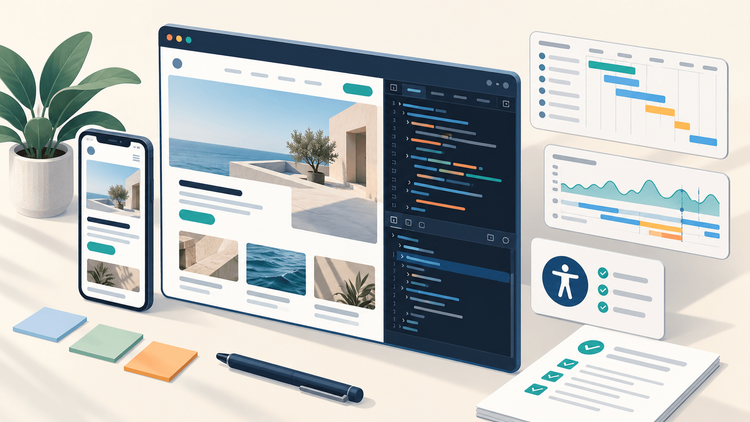
Um arquivo de design mostra a aparência de uma interface em um determinado estado. Um navegador revela o que acontece quando o título dobra de comprimento, uma solicitação falha, alguém usa um teclado ou um dispositivo tem dificuldade para renderizar uma animação.
Essa lacuna explica muitas transferências frustrantes. Um desenvolvedor acredita que a implementação corresponde ao design, enquanto um designer percebe um comportamento que nunca foi discutido. Ambos podem estar certos sobre as evidências que possuem.
Uma revisão mais útil combina a interface renderizada com verificações repetíveis do navegador. Cada verificação deve produzir uma descoberta pequena e acionável: as condições, o comportamento observado e o resultado esperado.
As nove verificações abaixo usam ferramentas de navegador para transformar opiniões visuais em decisões de implementação. O Chrome DevTools fornece os principais exemplos; os nomes e locais das ferramentas podem variar entre as versões.
1. Inspecione o layout calculado antes de alterar o design
Quando um componente parece errado, primeiro identifique qual regra realmente o controla. O valor em uma folha de estilo pode ser substituído, herdado ou restringido por seu pai.
Selecione o elemento no DevTools e inspecione sua largura calculada, espaçamento, tipografia e modelo de caixa. Alterne uma declaração suspeita para ver se ela explica o problema. do Chrome Guia de inspeção CSS cobre esse fluxo de trabalho.
Suponha que o título de um cartão transborde. Reduzir o tamanho da fonte pode ocultar o sintoma e danificar a hierarquia visual. Em vez disso, investigue se o contêiner de texto pode diminuir:
.card { display: flex; gap: 1rem; } .card__content { min-width: 0; } .card__title { overflow-wrap: anywhere; }Este é um padrão direcionado, não uma solução universal. Verifique o layout real antes de aplicá-lo.
Registre a descoberta: “Em uma largura estreita, o tamanho mínimo do filho flexível evita que o título se enrole.” Inclua o seletor e a alteração de origem necessária. As edições temporárias do DevTools são experimentos; confirme a correção no projeto.
Documentação técnica geral deve capturar o raciocínio por trás das regras de layout reutilizáveis. Para este cartão, explique por que o contêiner de texto deve ser reduzido e quais casos de conteúdo longo devem ser verificados após alterações futuras.
2. Teste as larguras entre seus modelos de design
Ferramenta do navegador: Modo de dispositivo
Testar apenas uma predefinição para desktop e um dispositivo móvel pode deixar passar layouts estranhos entre eles. A navegação pode quebrar em uma largura, enquanto uma barra de ferramentas colide em outra.
Usar Modo de dispositivo para redimensionar a janela de visualização gradualmente. Experimente etiquetas longas, conteúdo vazio e um número maior de cartões. Fique atento a cortes, rolagem horizontal desnecessária e controles difíceis de alcançar.
Escolha pontos de interrupção com base no ponto onde o conteúdo para de funcionar. O nome de um dispositivo não explica por que um layout deve ser alterado.
Registre a largura da janela de visualização em pixels CSS e o conteúdo que desencadeou a falha. “Quebrado no celular” é muito menos acionável do que “Com 390 pixels CSS, um nome de produto de duas linhas empurra o botão de ação para fora de seu contêiner”.
A emulação de dispositivos não reproduz todos os comportamentos de hardware, sistema operacional ou navegador. Confirme fluxos críticos em dispositivos reais e nos navegadores que seu público usa. SitePoints guia de teste responsivo entre navegadores fornece informações adicionais.
Registre a descoberta: A largura com falha, a variante do conteúdo e o comportamento de refluxo pretendido.
3. Verifique os nomes acessíveis, bem como os rótulos visuais
Ferramenta do navegador: painel Acessibilidade e árvore de acessibilidade
Um controle pode ser visualmente óbvio ao mesmo tempo em que expõe um nome pouco claro à tecnologia assistiva. Isso geralmente acontece com botões somente de ícones.
Inspecione a função computada e o nome acessível usando DevTools recursos de acessibilidade. Verifique se o nome descreve a ação e se o elemento possui semântica apropriada.
Por exemplo:
<button type="button" aria-label="Close settings"> <svg aria-hidden="true" viewBox="0 0 24 24"> <path d="M6 6L18 18M18 6L6 18" fill="none" stroke="currentColor" /> </svg> </button>Se um botão já tiver texto visível e claro, um rótulo ARIA extra pode ser desnecessário. Mantenha a nomenclatura visível e acessível alinhada em vez de adicionar ARIA em todos os lugares.
Em seguida, use o teclado. Você consegue alcançar o controle, ver o foco, ativá-lo e continuar pela interface? A inspeção da árvore de acessibilidade não pode substituir o teste da interação.
SitePoints visão geral dos princípios de acessibilidade na web oferece um contexto mais amplo para esta revisão.
Registre a descoberta: A função do controle, nome acessível, comportamento do teclado e resultado esperado.
4. Use o painel Rede para revisar os estados de carregamento e falha
Ferramenta do navegador: painel Rede
Os estados de carregamento fazem parte da interface, mesmo quando estão ausentes do modelo.
Use o Painel de rede para inspecionar as solicitações feitas por uma ação do usuário. Verifique o status, o tempo e a resposta. Aplique a otimização da rede para observar o comportamento de carregamento que desaparece em uma conexão rápida.
Para uma interface de pesquisa, pergunte:
- A interface indica que uma pesquisa ainda está em execução?
- Um resultado vazio é diferente de uma solicitação com falha?
- O usuário pode tentar novamente sem perder a consulta?
- Se as respostas chegarem fora de ordem, um resultado mais antigo pode substituir um mais recente?
Um erro de rede, um erro de HTTP e uma resposta vazia e bem-sucedida são condições diferentes. Exercite cada um deles por meio de dispositivos de desenvolvimento controlados ou simulações, em vez de presumir que um teste de falha cobre tudo.
Ao compartilhar evidências de solicitação, remova credenciais, cookies, informações pessoais e conteúdo de resposta confidencial.
Registre a descoberta: A ação, o resultado da solicitação, o estado da UI e o caminho de recuperação. A captura de tela de um botão giratório por si só não explica se o aplicativo pode se recuperar.
5. Crie um perfil de uma interação lenta por vez
Ferramenta do navegador: painel Desempenho
Uma página pode carregar rapidamente, mas fica lenta quando um usuário filtra uma lista grande ou abre um menu complexo.
Grave uma breve sessão com o Painel de desempenho. Comece a gravar, execute a interação do problema uma vez e pare. Inspecione o período em torno do atraso no trabalho de script, layout e renderização.
Mantenha a investigação restrita. Uma gravação contendo diversas ações não relacionadas é mais difícil de interpretar.
Por exemplo, se a digitação em um filtro causar repetidas atualizações caras, investigue o trabalho acionado por cada pressionamento de tecla antes de adicionar uma animação para disfarçar o atraso. A correção apropriada pode envolver a redução do conteúdo renderizado, evitando cálculos repetidos ou alterando a execução do trabalho.
Compare antes e depois de usar o mesmo conteúdo, navegador e configurações de limitação. Um rastreamento local é uma evidência diagnóstica e não uma prova da experiência de cada usuário.
SitePoints introdução à auditoria de otimização com Chrome DevTools fornece informações úteis sobre esta abordagem investigativa.
Registre a descoberta: A interação precisa, as condições de teste, a suspeita de trabalho caro e o efeito medido da mudança.
6. Teste as preferências de movimento e esquema de cores
Ferramenta do navegador: painel de renderização
A aparência padrão é apenas uma versão de uma interface. Os usuários podem preferir movimento reduzido ou um esquema de cores diferente.
do Chrome Painel de renderização pode emular recursos de mídia CSS relevantes. Use-o para revisar o componente em cada estado compatível.
Por exemplo, uma animação de notificação decorativa pode ser desativada para preferências de movimento reduzido:
.notice { animation: notice-enter 180ms ease-out; } @keyframes notice-enter { from { opacity: 0; transform: translateY(0.5rem); } to { opacity: 1; transform: translateY(0); } } @media (prefers-reduced-motion: reduce) { .notice { animation: none; } }A mensagem ainda deve aparecer e permanecer compreensível. Evite depender de um evento de final de animação para executar uma ação essencial se essa animação puder ser desativada.
Ao revisar o modo escuro, inspecione bordas, indicadores de foco, controles desativados, gráficos e ilustrações – não apenas o plano de fundo.
Registre a descoberta: A preferência que está sendo testada, o componente afetado e o comportamento de fallback.
7. Trate os resultados da cobertura como pistas de investigação
Ferramenta do navegador: painel Cobertura
O Painel de cobertura mostra quais bytes JavaScript e CSS foram usados durante a sessão gravada. Pode ajudar a identificar pacotes grandes que valem a pena investigar.
No entanto, não utilizado durante uma sessão não significa exclusão segura.
Um menu de navegação, erro de validação, layout de impressão ou outra rota pode precisar de código que uma simples gravação de carregamento de página nunca exerce. Inicie a gravação e execute interações representativas antes de interpretar o resultado.
Para uma biblioteca de componentes, pergunte se cada página recebe estilos para componentes que nunca renderiza. Para JavaScript, investigue se um recurso grande pode ser carregado quando necessário, em vez de incluído no pacote inicial.
Confirme qualquer remoção ou alteração de carregamento nas rotas e estados suportados. A cobertura pode sugerir uma pergunta; não pode estabelecer a resposta por si só.
Registre a descoberta: A rota, as interações abrangidas, o pacote envolvido e as evidências necessárias antes de alterar o comportamento de entrega.
8. Use o Lighthouse para priorizar investigações
Ferramenta de navegador: Farol
Farol executa auditorias automatizadas que podem destacar desempenho, acessibilidade e outros problemas de implementação.
Execute-o sob condições consistentes e examine as descobertas individuais. Uma pontuação é um resumo, não uma avaliação completa do produto.
Uma auditoria de acessibilidade não prova que uma caixa de diálogo tenha uma ordem de foco sensata ou que uma mensagem de erro seja compreensível. Uma boa pontuação de desempenho não prova que um fluxo de trabalho complexo conectado permaneça responsivo.
Escolha uma descoberta, reproduza-a, faça uma alteração direcionada e execute novamente a auditoria. Se os resultados variarem, investigue o ambiente de teste antes de concluir que o código melhorou ou regrediu.
Os designers podem ajudar a priorizar as descobertas identificando qual conteúdo ou interação afetada é central para a tarefa do usuário. Os desenvolvedores podem então conectar essa prioridade ao trabalho de implementação relevante.
Registre a descoberta: O problema de auditoria, a tarefa do usuário afetada, a correção proposta e as verificações manuais restantes.
9. Transforme as descobertas do navegador em uma pequena referência de implementação
Ferramentas do navegador: capturas de tela, estilos inspecionados e gravações de diagnóstico
A evidência do navegador torna-se mais útil quando outra pessoa pode reproduzi-la sem comparecer à revisão original.
As referências técnicas podem incluir orientações de configuração, especificações de componentes e procedimentos de solução de problemas. Para uma interface web, conecte essas referências a observações específicas do navegador para que a documentação descreva o comportamento que a equipe pode verificar.
Uma descoberta compacta pode ser assim:
Component: Search results toolbar Build: Commit or release identifier Environment: Browser version, operating system, viewport Setup: Use the fixture containing long translated labels Steps: Open the page, narrow the viewport, tab to the filters Observed: The last filter is clipped and cannot be seen Expected: Controls wrap without losing keyboard access Evidence: Screenshot and relevant CSS selector Owner: Assigned developer or team Verification: Repeat at the failing width and nearby widthsEsta estrutura separa a observação da implementação proposta. Uma captura de tela pode mostrar o recorte, mas não estabelece a causa subjacente.
Mantenha a documentação ao lado do componente ou em local vinculado ao assunto relevante. Atualize-o quando o comportamento mudar e dê exemplos de uma conexão clara com uma compilação ou versão.
Registre a descoberta: Contexto suficiente para outro desenvolvedor ou designer reproduzi-lo, avaliá-lo e verificá-lo.
Faça da revisão parte da transferência
Você não precisa executar todas as ferramentas em todos os componentes. Combine a verificação com o risco: inspeção de rede para fluxos assíncronos, verificações de teclado para controles interativos e registros de desempenho para interações caras.
O resultado útil é uma explicação compartilhada de como a interface se comporta em condições reais. Os designers obtêm evidências sobre a experiência implementada e os desenvolvedores obtêm critérios de aceitação mais claros.
Comece com um fluxo importante. Inspecione-o em conjunto, documente as falhas com precisão e transforme o comportamento acordado em verificações repetíveis. Isso torna a próxima transferência mais fácil de implementar – e mais fácil de revisar.
Compartilhe esta publicação
Ajude a levar esta informação adiante — publique no seu perfil.